
Coiled Tubing
CT-Simulator
Zeichnen Sie die Bohrung, bauen Sie Strang und BHA auf, legen Sie den Einsatz fest und lesen Sie die Ergebnisse ab. Bohrung und BHA werden in diesem Browser gespeichert; die Editoren, die Sie anderswo auf dieser Website benutzt haben, öffnen sich hier wie Sie sie verlassen haben.
Einen Coiled-Tubing-Einsatz auf einem großen Bildschirm planen
Der CT Simulator führt einen Coiled-Tubing-Einsatz in einem Arbeitsbereich von der Bohrung bis zu den Kräften. Sie zeichnen die Bohrung, bauen den CT-String und die BHA auf, legen den Einsatz fest und lesen Gewichtsanzeige, Tiefe bis zum Lock-up, Absetzgewicht, Überzug und den Beginn des Ausknickens ab. Er sieht aus und arbeitet wie ein Zeichenprogramm: Multifunktionsleiste mit Schritten, Projektpalette, Zeichenfläche, Eigenschaftenpalette und Befehlszeile.
Die fünf Schritte
- 1 Bohrung Zeichnen Sie Verrohrung, Liner, Tubing und Komplettierungswerkzeuge im Schema und fügen Sie die Abweichungsmessung hinzu.
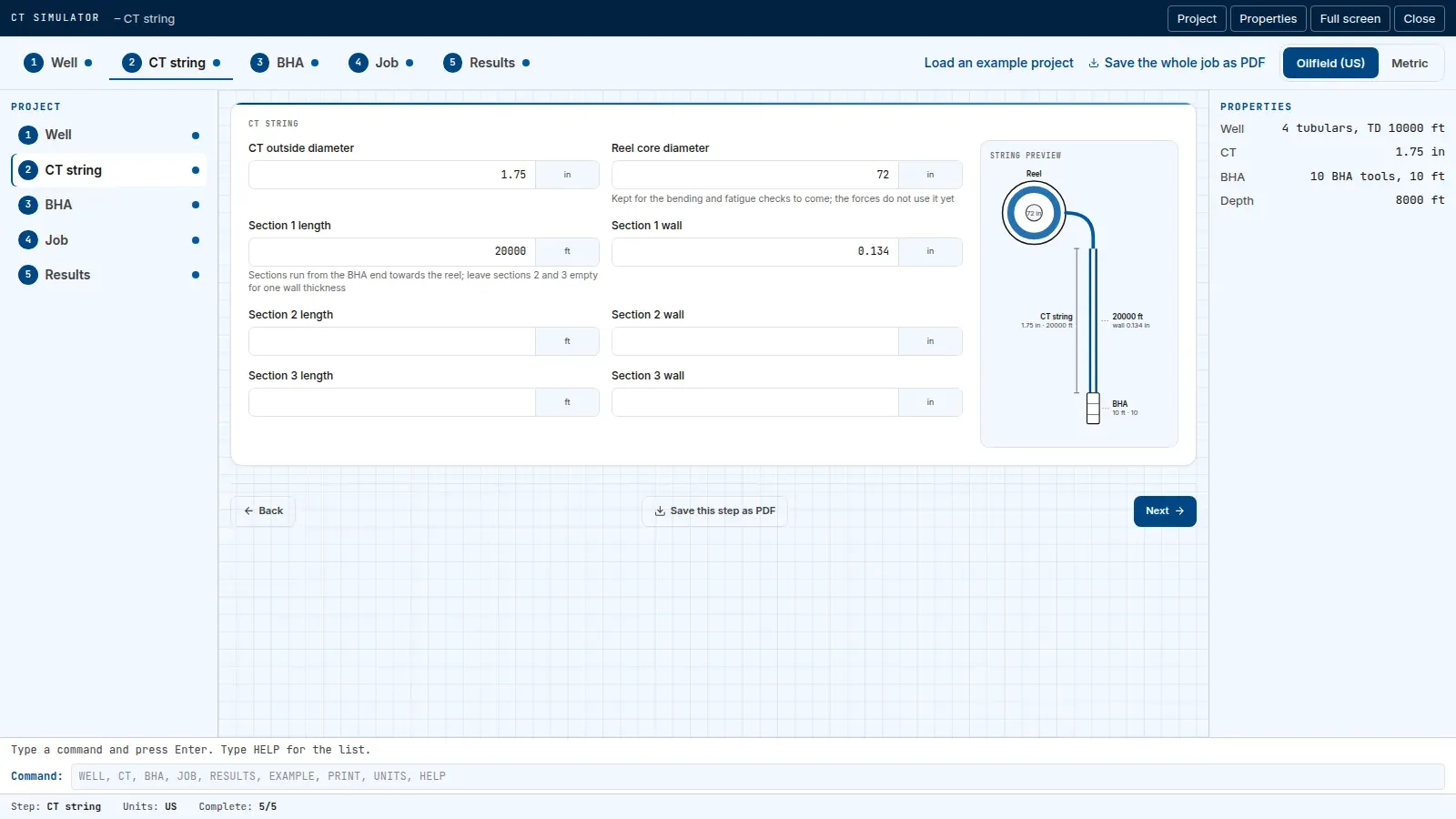
- 2 CT-String Legen Sie Außendurchmesser, Wandabschnitte und Haspel fest und sehen Sie den gezeichneten String.
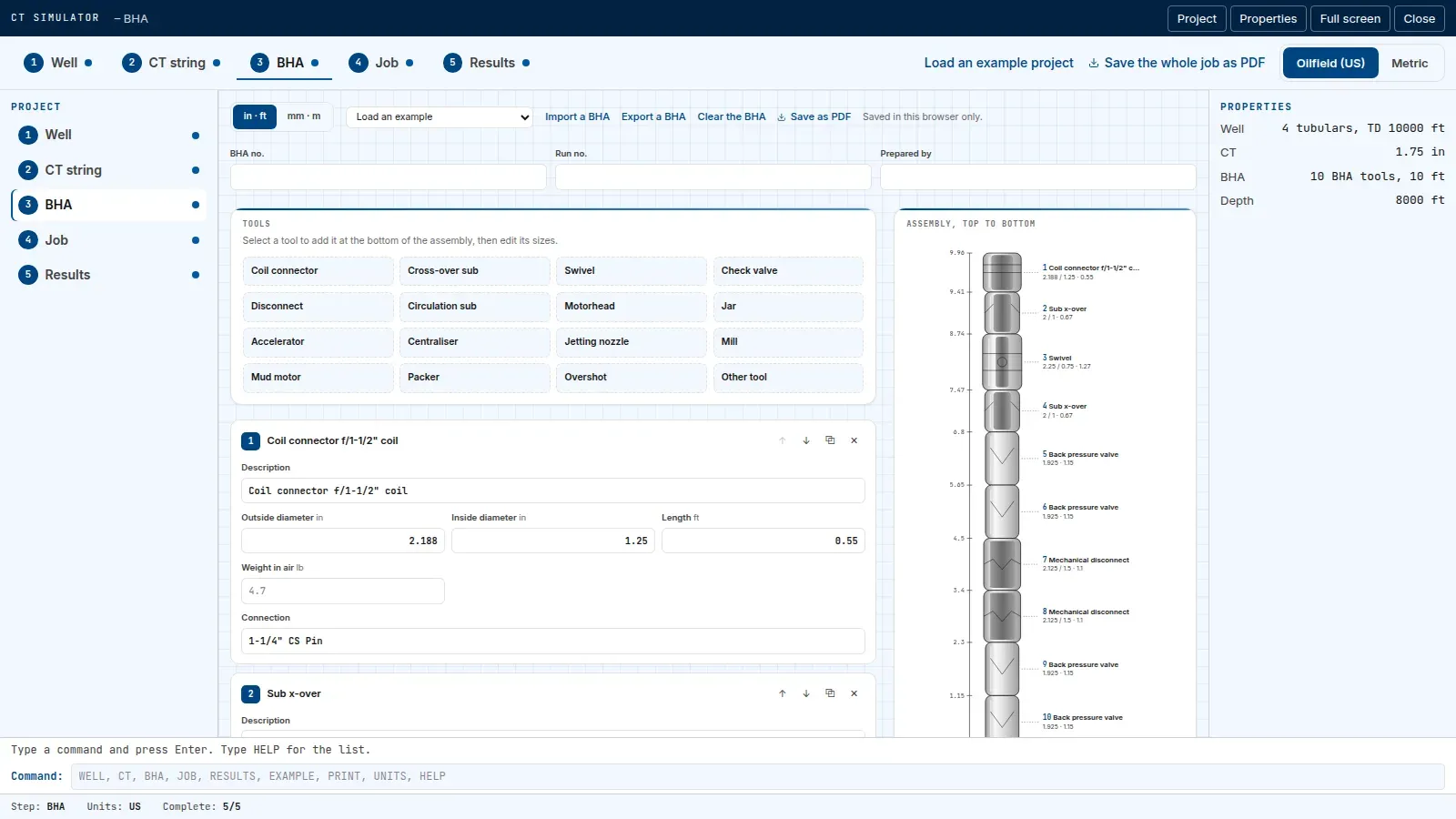
- 3 BHA Bauen Sie die BHA aus Werkzeugen mit ihren Abmessungen und Gewichten auf.
- 4 Einsatz Legen Sie Tiefe, Fluide, Reibung und Grenzwerte fest.
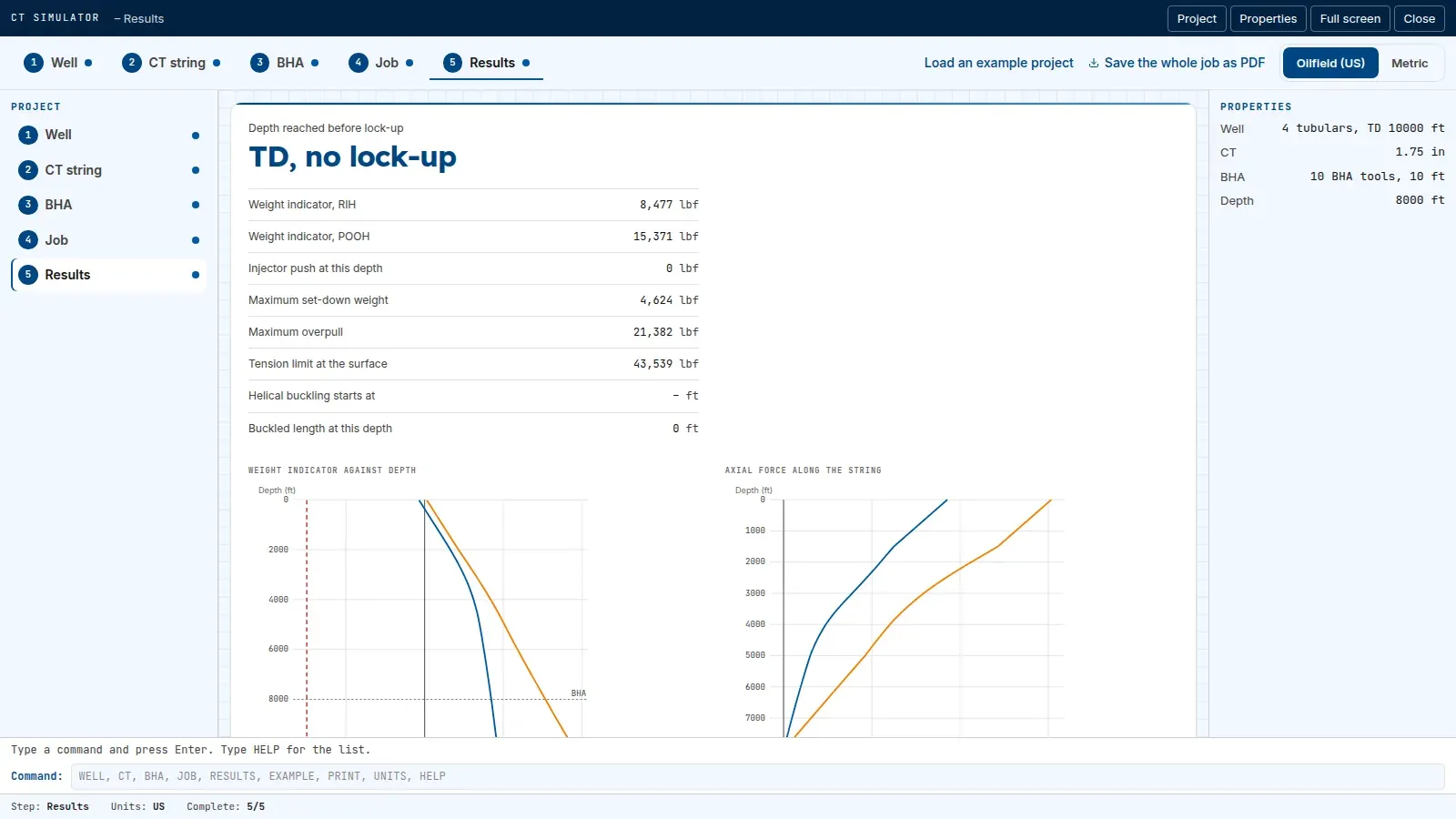
- 5 Ergebnisse Lesen Sie Kräfte sowie Diagramme zu Gewichtsanzeige und Kraft ab und speichern Sie den Einsatz als PDF.
Der Arbeitsbereich öffnet sich über den ganzen Bildschirm. Mit Esc oder Schließen kehren Sie zu dieser Seite zurück.
Keine mobile Version. Der CT Simulator funktioniert nur auf großen Bildschirmen und Tablets, ab 768 Pixeln Breite. Öffnen Sie diese Seite an einem Computer oder Tablet.
Bohrung, BHA und Einsatz bleiben in diesem Browser und werden nirgendwohin gesendet.
Der Arbeitsbereich
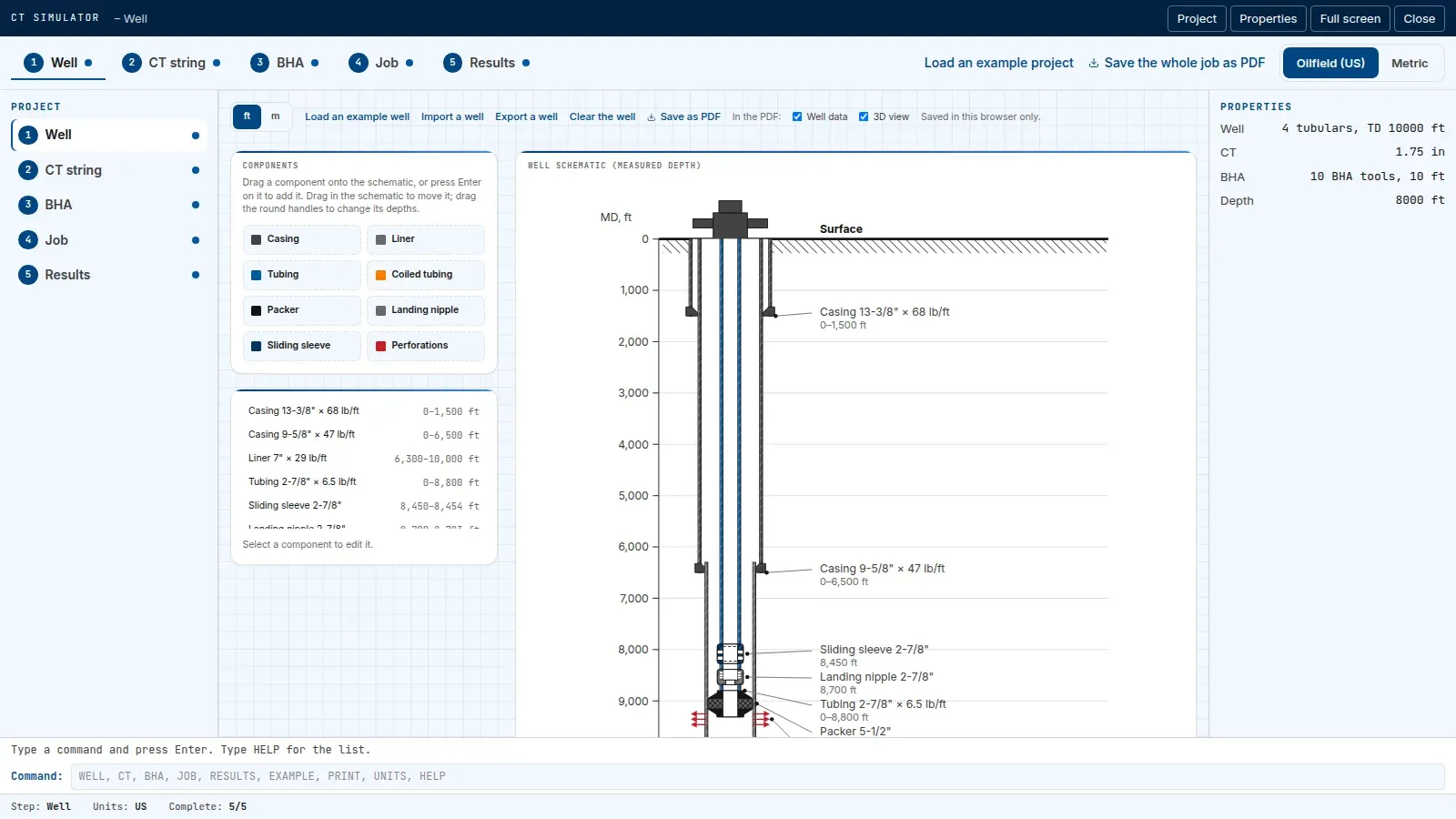
Bohrungsschema (gemessene Tiefe)
Komponenten
3D-Bohrpfad
Noch kein Profil: Die Bohrung wird senkrecht bis zur tiefsten Komponente gezeichnet.
Farbe: Dogleg-Stärke, von niedrig bis hoch.
CT-Strang
Für die kommenden Biege- und Ermüdungsprüfungen gespeichert; die Kräfte nutzen ihn noch nicht
Die Abschnitte laufen vom BHA-Ende zur Haspel; Abschnitte 2 und 3 für eine Wanddicke leer lassen
Garnitur, von oben nach unten
Füllen Sie dies aus, bevor die Ergebnisse etwas bedeuten
Tiefe bis zum Lock-up
–
- Gewichtsanzeige, RIH
- –
- Gewichtsanzeige, POOH
- –
- Injektorschub in dieser Tiefe
- –
- Maximales Aufsetzgewicht
- –
- Maximaler Überzug
- –
- Zuggrenze an der Oberfläche
- –
- Helikale Knickung beginnt bei
- –
- Geknickte Länge in dieser Tiefe
- –
Gewichtsanzeige über der Tiefe
RIHPOOHLock-up-Grenze
Axialkraft entlang des Strangs
RIHPOOHKritische Knickkraft